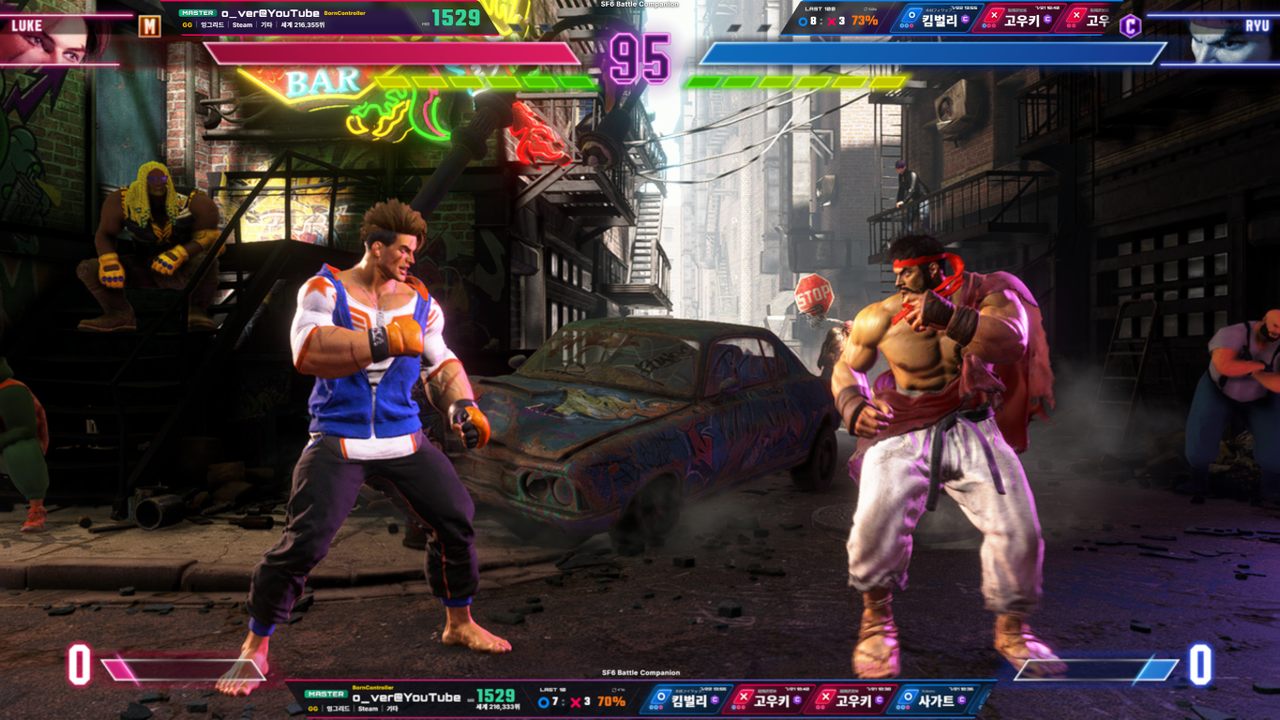
Game Bar나 One Page Browser 설치 없이 실행파일 하나로 바로 오버레이를
띄우고 사용할 수 있는 Windows 전용 데스크톱 프로그램입니다.
1단계
필수 위젯 One Page Browser 설치
- Xbox Game Bar 열기: 키보드의 Win + G 키를 누릅니다.
- 위젯 스토어 이동: 상단 위젯 메뉴 버튼 클릭 ➔ 목록 최하단의 위젯 스토어 선택.
- 앱 설치: 위젯 스토어에서 One Page Browser를 찾아서 설치합니다.
- 즐겨찾기 및 실행: 위젯 메뉴에서 One Page Browser 옆의 별표(즐겨찾기)를 누른 뒤 실행합니다.
2단계
One Page Browser 브라우저 옵션 설정 및 URL 설정
실행된 One Page Browser 창 우측 상단의 옵션 버튼을 클릭합니다.
- Address: 원하는 SF6 Battle Companion HUD URL 주소 입력
- Show resize Buttons: 체크 해제
- Browser transparency in Game Bar: 체크
- Chromakey Color: #FFF 입력
- 적용: 오른쪽에 Apply 버튼을 누릅니다.
- 재시작: 설정 적용을 위해 One Page Browser 위젯 우측 상단 X를 눌러 종료한 뒤, 다시 One Page Browser를 실행합니다.
(재시작을 해야 투명이 적용됩니다.)
3단계
게임 내 HUD 배치 및 고정
- 스트리트 파이터 6(SF6) 게임을 실행합니다.
- 게임바 켜기: 키보드의 Win + G 키를 누릅니다.
- 위치 잡기: 화면 위에 뜬 HUD 창을 원하는 위치로 이동 및 조절합니다.
- 고정하기: 위치 설정이 끝나면 위젯창 우측 상단의 핀(고정) 아이콘을 클릭합니다.
- 완료: 위젯 빈 부분을 눌러 게임바를 닫고, HUD가 잘 열려있는지 확인합니다.
- 게임 즐기기: FIGHT!
💡 사용 및 관리 팁
• HUD 숨기기: Win +
G로 게임바를 연 뒤, 상단 즐겨찾기 바의 One Page Browser 버튼을 클릭하여 끕니다.
• HUD 다시 켜기: Win
+ G로 게임바를 연 뒤, 상단 즐겨찾기 바의 One Page Browser 버튼을 클릭하여 켭니다.